Software Panel Designer per CellMek SPS

Jessica Ashbaugh, Beckman Coulter, Miami, USA
William Gutierrez, Beckman Coulter, Miami, USA
Carsten Lange, Beckman Coulter, Krefeld, Germany

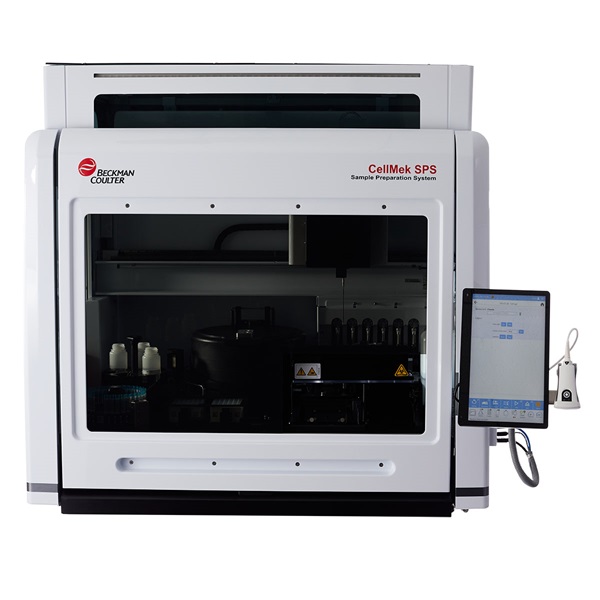
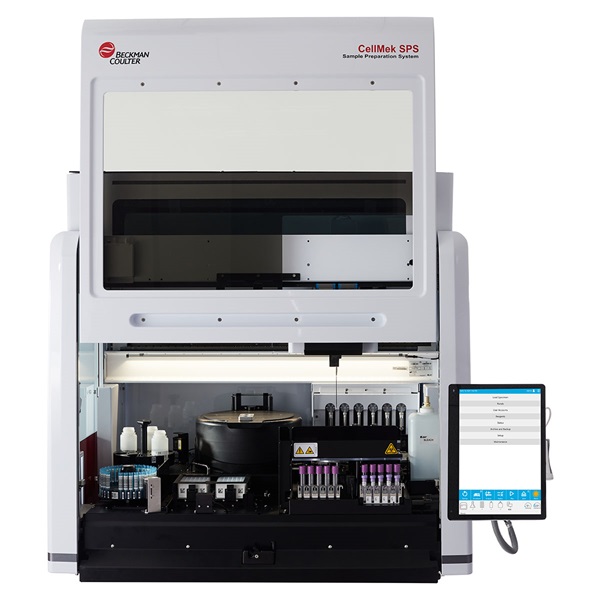
Il sistema di preparazione dei campioni CellMek SPS automatizza i processi (dal caricamento del campione alla preparazione per l'analisi) senza la necessità di un intervento da parte dell'operatore. Questi processi di preparazione dei campioni, completamente personalizzabili per rispondere a specifiche esigenze di laboratorio, vengono creati utilizzando il software Panel Designer di CellMek.

Questa pagina offre alcune istruzioni utili per realizzare pannelli utilizzando lo strumento CellMek SPS per processi personalizzati. Alcune delle funzionalità principali sono il catalogo integrato dei reagenti Beckman Coulter, possibilità di utilizzare reagenti definiti dall'utente, la selezione del volume dei campioni in base alla concentrazione dei globuli bianchi e varie opzioni di lavaggio dei campioni.

  1. Avviare il software Panel Designer di CellMek SPS. La finestra a sinistra mostra le icone Home, Recent (Recenti), Panel (Pannello), Reagent (Reagenti) e Archive (Archivio). In alternativa, è possibile accedere alle icone dai link nella schermata Home..

  2. Selezionando l’icona Reagent (Reagenti), verranno visualizzate le opzioni Beckman Coulter Reagent Catalog (Catalogo dei reagenti Beckman Coulter) e Custom Defined Reagents (Reagenti personalizzati).

    Selezionare Beckman Coulter Reagent Catalog (Catalogo dei reagenti Beckman Coulter) per confermare il caricamento dell'ultima versione del catalogo; selezionare Update (Aggiorna) se necessario.

    Selezionare Custom Defined Reagents (Reagenti personalizzati) per creare etichette personalizzate per anticorpi liquidi e a secco, colorazione, lisi e reagenti di preparazione. Selezionare Add Reagent (Aggiungi reagente) nella sezione appropriata per indicare il nome del reagente e aggiungere eventuali commenti. Di seguito è riportato un esempio per 1x IOTest Lyse.

  3. Da Panels (Pannelli), selezionare New Panel (Nuovo pannello) per generare un nuovo pannello di test da effettuare sullo strumento CellMek SPS. Se sono presenti pannelli disponibili nella cartella del percorso file, sarà possibile selezionare New Panel from Template (Nuovo pannello da template) per generare nuovi pannelli di test, oppure selezionare Open Panel (Apri pannello) per visualizzare e modificare nuove versioni attraverso la funzione Save As (Salva con nome)..

  4. Selezionando New Panel (Nuovo pannello), si aprirà la schermata seguente. È necessario riempire i campi evidenziati in rosso, indicando almeno il nome del pannello, il volume del campione (µL) e una provetta singola.

    Nota: al passaggio del cursore sui campi rossi verrà visualizzato un messaggio che indica i parametri accettabili per ogni campo.

  5. Selezionare il campione per il lavaggio nelle caselle di ogni provetta per effettuare il lavaggio del campione per tutte le provette nel pannello, indicando il numero di cicli di lavaggio (1-5) che devono essere eseguiti dal sistema CellMek SPS. Nota: la velocità e la durata dei cicli sono predefinite. Il numero di cicli di lavaggio richiesti deve essere convalidato per ogni applicazione. Un numero di lavaggi inferiore aumenterà la produttività generale.

  6. Selezionare ora il volume dei campioni. Potrebbe trattarsi di un volume predefinito incluso nell’intervallo 25-400 µL, oppure definito in base alla concentrazione di leucociti. La concentrazione di leucociti può essere inviata allo strumento CellMek SPS tramite LIS, oppure inserita manualmente dall’operatore nella schermata Load Specimen (Carica campione) del sistema al momento dell’assegnazione del pannello.

    Se si utilizza Set Volume Based on WBC (Impostare volume in base a conta leucocitaria), l’operatore può stabilire i parametri per la definizione dei volumi per diversi intervalli di concentrazione dei leucociti, inclusa l’opzione di non elaborare il campione in presenza di concentrazioni troppo elevate o ridotte. Sarà inoltre possibile diluire il campione fino a un volume specifico per riportarlo in linea con i volumi di reazione. Nell’esempio mostrato di seguito, un campione contenente 35.000 cellule/µL verrebbe dispensato a 25 µL prima di un Isoflow da 75 µL, in modo da portare il volume totale di elaborazione del campione a 100 µL.

  7. Dopo aver indicato i requisiti del campione, selezionare la casella per la provetta 1.

  8. La schermata mostrerà i campi in cui indicare il nome della provetta e le singole fasi. Quando l'operatore inserisce le informazioni relative al modello, lo stato e il volume di riempimento (µL) della provetta si aggiorneranno dopo aver selezionato il segno di spunta arancione.

  9. Se nella sezione precedente è stata selezionata l’opzione Wash specimen for all tubes (Lavaggio campione per tutte le provette), l'opzione Wash specimen X times (Lava campione X volte) viene selezionata automaticamente per la provetta. Deselezionando l'opzione Wash specimen X times (Lava campione X volte) nella schermata relativa alla provetta, l'opzione verrà deselezionata anche nella sezione precedente. Questa funzionalità potrebbe rivelarsi utile se l'operatore desidera effettuare il lavaggio del campione solo per un sottogruppo di provette nel pannello generato. Il numero di cicli di lavaggio selezionato nella sezione del campione verrà applicato a tutte le provette per cui è necessario effettuare il lavaggio del campione..

    Selezionare l’opzione Dilute final sample to obtain X µL per tube (Diluisci campione finale fino a X µL per provetta) se l'operatore vuole riportarlo in linea con i volumi dei campioni (fino a 2300 µL) che verranno analizzati al citofluorimetro se i volumi delle singole provette sono troppo ridotti; per diluire il campione verrà utilizzato il fluido di sistema Isoflow. Ad esempio, se l'operatore vuole analizzare un volume di 500 µL al citofluorimetro, ma l’ultima fase della preparazione prevede soltanto campioni da 200 µL, verranno aggiunti 300 µL di Isoflow al campione finale se questa casella è stata spuntata.

  10. Selezionare Add Reagents (Aggiungi reagenti) per visualizzare le opzioni Stain and Antibody (Colorazione e anticorpi), Lyse and Prep (Lisi e preparazione) e Prep Kits (Kit di preparazione).

  11. Selezionando Stain and Antibody (Colorazione e anticorpi), si aprirà una schermata in cui l’operatore potrà selezionare fino a 20 reagenti, indicare i singoli volumi utilizzati (3-100 µL), definire un tempo di incubazione e stabilire se il campione verrà sottoposto a lavaggio dopo l'incubazione. L’intestazione della schermata resterà rossa fino a quando tutti i campi obbligatori saranno stati riempiti.

    Digitando nel campo Reagent (Reagente), sarà possibile filtrare i prodotti del BEC Catalog (Catalogo Beckman Coulter) ed eventuali altri Custom Defined Reagents (Reagenti personalizzati) inseriti dall'operatore (es. LDR1 mostrato di seguito). Gli ultimi reagenti selezionati verranno visualizzati per primi nell’elenco al di sopra della linea continua.

    Sarà necessario indicare un tempo di incubazione massimo se l’operatore vuole definire le fasi successive. Questo campo si aprirà solo dopo aver selezionato le fasi successive. Il tempo di incubazione massimo deve superare di almeno 2 minuti il tempo di incubazione minimo.

    Dopo l'incubazione, l’operatore può scegliere se procedere al lavaggio del campione (fino a 5 cicli) oppure effettuare soltanto una centrifuga per rimuovere i reagenti in eccesso.

    Dopo aver selezionato un ciclo di lavaggio, l’operatore può indicare nuovamente il volume del campione finale (450 -1500 µL) utilizzando un buffer di lavaggio al posto dell’Isoflow di sistema.

  12. Analogamente, selezionando Lyse and Prep (Lisi e preparazione) si aprirà una schermata in cui l’operatore potrà selezionare fino a 20 reagenti, indicare i singoli volumi utilizzati (3-2000 µL), definire un tempo di incubazione e stabilire se il campione verrà sottoposto a lavaggio dopo l'incubazione. L’intestazione della schermata resterà rossa fino a quando tutti i campi obbligatori saranno stati compilati.

  13. In alternativa, selezionando Prep Kit (Kit di preparazione) si aprirà una schermata in cui l’operatore potrà scegliere se utilizzare  il sistema di reagenti IMMUNOPREP, 300 Test (PN 7546999). Al momento, si tratta dell’unico kit di reagenti supportato che permette di utilizzare il sistema CellMek SPS con tempi di incubazione e volumi di reazione predefiniti. Questo perché il sistema di reagenti IMMUNOPREP prevede tempi di incubazione nell’ordine dei secondi e non dei minuti, necessari per altri enzimi litici supportati. L’operatore può comunque scegliere di effettuare il lavaggio del campione dopo aver utilizzato il kit di reagenti.

  14. Dopo aver compilato le schermate per la preparazione delle provette, selezionare il segno di spunta arancione per verificare lo stato e il volume di riempimento. Selezionare la X per chiudere la schermata relativa alla singola provetta e tornare alla schermata del pannello..

  15. IPer inserire più provette nel pannello, l’operatore può selezionare Add Tube (Aggiungi provetta) dalla schermata del pannello per creare una nuova provetta. In alternativa, è possibile utilizzare l'icona Copia per creare una provetta identica e modificarla selezionando la casella della provetta copiata. È possibile aggiungere fino a 16 provette a un singolo pannello.

  16. Una volta completata la configurazione di un pannello, ovvero dopo aver aggiunto tutte le provette, selezionare Save (Salva) o Save As (Salva con nome) e indicare il percorso appropriato per generare il file .prep. La posizione del file e il numero dell'ultima versione verranno visualizzati sotto il nome del pannello.er.

  17. Il file (o i file) .prep vengono trasferiti all'interno del sistema CellMek SPS nella cartella CellMek tramite unità USB.

Dopo aver aggiunto i pannelli personalizzati al sistema CellMek SPS, l'operatore può procedere al caricamento dei reagenti, seguiti dai campioni assegnati ai relativi pannelli, dopodiché lo strumento eseguirà in automatico le altre operazioni di preparazione per l’analisi.

Talk To An Expert